
- Chương Trình Đào Tạo
- Dịch Vụ
- Khuyến Mãi
- Lịch Khai Giảng
- Trung Tâm Thi
- Thông Tin
- Liên Hệ
10/21/2022


Download Files
Truy cập Excel workbook và tệp PowerPoint sử dụng trong video:

Nhúng Biểu đồ Excel vào PowerPoint
Trong thực tế, việc nhúng tệp Excel vào PowerPoint rất dễ dàng. Điều này xảy ra khi ta dán một phần tử của tệp Excel vào slide PowerPoint bằng cách sử dụng một trong hai tùy chọn Paste Options đầu tiên trong menu Paste.
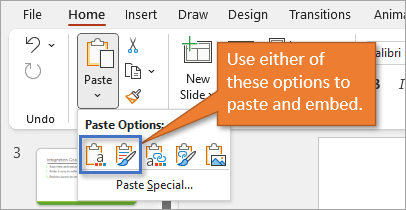
Ví dụ: biểu đồ hiển thị trong slide PowerPoint bên dưới thực tế được dán từ tệp Excel. Biểu đồ được tạo trong Excel bằng cách sử dụng dữ liệu từ workbook. Tất cả những gì bạn thấy trong PowerPoint là biểu đồ, nhưng đằng sau, PowerPoint đang lưu trữ toàn bộ workbook trong tệp vì chúng ta đã chọn tùy chọn Paste Option đầu tiên: “Use Destination Theme & Embed Workbook.”
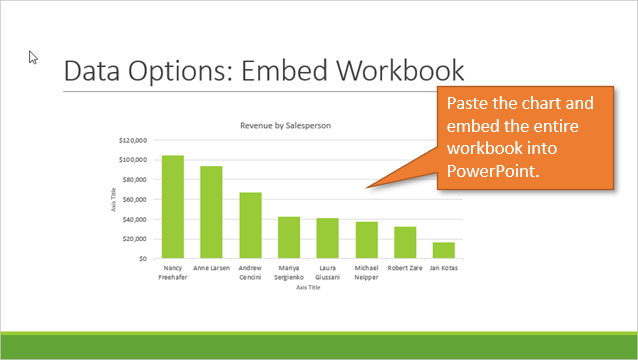
Điều này không liên kết biểu đồ PowerPoint của bạn với tệp Excel hiện có. Thay vào đó, nó tạo một bản sao của tệp Excel và nhúng vào PowerPoint. Vì vậy, nếu bạn thực hiện thay đổi đối trên workbook ban đầu, biểu đồ PowerPoint sẽ không phản ánh nó.
Điều đó không có nghĩa là bạn không thể thực hiện các thay đổi đối với biểu đồ được nhúng. Nếu bạn muốn chỉnh sửa dữ liệu trong biểu đồ PowerPoint, bạn có thể làm như sau: với biểu đồ đã chọn, di chuyển đến tab Chart Design và chọn Edit Data in Excel từ menu thả xuống Edit Data.
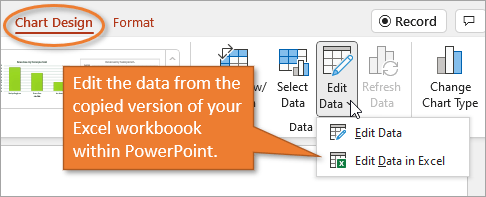
Thao tác này sẽ mở ra một cửa sổ Excel trông giống như workbook Excel, nhưng thực sự đó là bản sao được nhúng. Từ đó, bất kỳ thay đổi nào bạn thực hiện sẽ hiển thị trên slide PowerPoint.
Một điều cần lưu ý là các thay đổi định dạng trên biểu đồ phải được thực hiện trực tiếp trên biểu đồ trong PowerPoint. Nhưng các thay đổi dữ liệu phải được thực hiện trong tệp Excel được nhúng.
Nhúng một phạm vi Excel vào PowerPoint
Nếu bạn muốn dán một phạm vi vào PowerPoint thay vì biểu đồ, bạn sao chép phạm vi và sau đó chọn tùy chọn Embed (tùy chọn thứ ba) trong menu Paste Option.
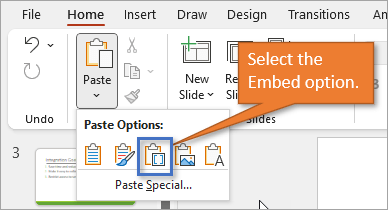
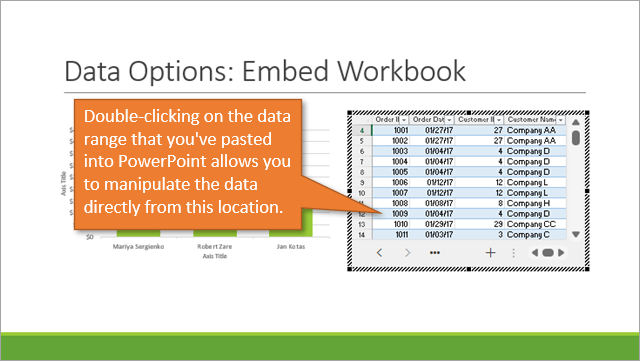
Khi bạn dán phạm vi vào PowerPoint, phạm vi đó trông giống như một bức tranh mà bạn có thể di chuyển và thay đổi kích thước. Tuy nhiên, nó cũng có workbook được nhúng trong đó.
Để chỉnh sửa phạm vi, tất cả những gì bạn phải làm là nhấp đúp chuột vào hình ảnh phạm vi và nó sẽ mở ra một ngăn có kích thước bằng kích thước của hình ảnh giống như một cửa sổ trong tệp Excel được nhúng. Bạn có thể điều hướng và thay đổi kích thước phạm vi trực tiếp từ cửa sổ đó.
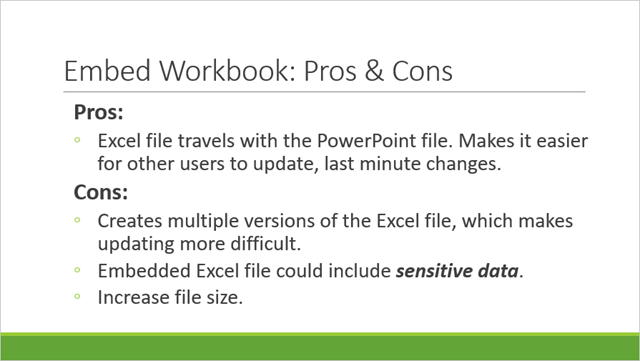
Ưu và nhược điểm của việc nhúng Workbook vào PowerPoint
Ưu điểm
Nhược điểm
Source: excelcampus.com

12/11/2025


